Glosiz

Uzman başlangıç rehberi

Diyetisyenler için

İlk haftanda yapacakların.

Hesabını açmaktan ilk İlerleme Raporuna on adım. Her adım bir sayfa.

İçindekiler

  1. 01Hesabını aç
  2. 02Belgeni doğrulat
  3. 03Danışanını ekle
  4. 04İznini al, davet et
  5. 05İlk görüşmeyi yap
  6. 06İlk ölçümü gir
  7. 07Hedef koy
  8. 08Diyet listesi ve görev ver
  9. 09Aradaki günleri izle
  10. 10İlk raporu gönder
Bu rehber nasıl okunur

Adımlar web panelini anlatır; aynı işler telefondaki uygulamada da yapılır. Kutu içindeki adlar ekranda göreceğin düğmelerdir. Bir adımın ayrıntısı ve telefondaki karşılığı için yardım merkezine bak.

Bu rehberdeki ekranlar

Gerçek uygulamadan, tek bir örnek hesaptan alındı. Örnek danışanın adı Tomris; sayılar onun dosyasından.

Takıldığında yardım merkezi yanında.
Takıldığında yardım merkezi yanında.glosiz.com/yardim

Her işlem web panelinde ve uygulamada adım adım anlatılır.

Sürüm 2026.1011 Ekim 2026
glosiz.com/katalog
Glosiz · Uzman başlangıç rehberi · Sürüm 2026.10 · 11 Ekim 20261 / 12
Glosiz

Adım 1 / 10

Uzman başlangıç rehberi

01

Hesabını aç

Hesabını açtığında kendi çalışma alanın kendiliğinden kurulur. Aynı hesapla web panelinde ve telefondaki uygulamada çalışırsın.

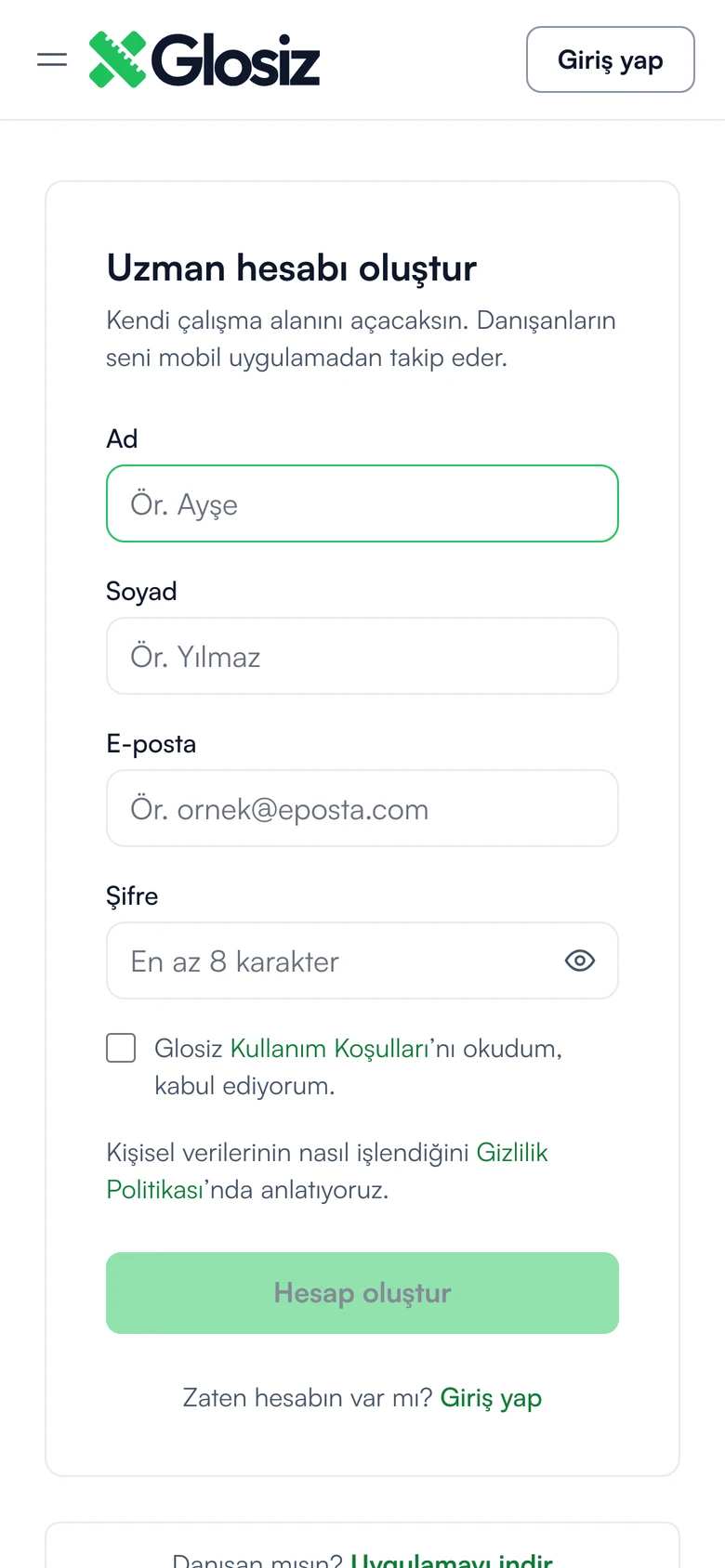
  1. glosiz.com’da Ücretsiz başla düğmesine bas; Uzman hesabı oluştur sayfası açılır.
  2. Adını, soyadını, e-postanı ve en az 8 karakterlik bir şifre gir.
  3. Kullanım koşullarını okuyup kutuyu işaretle, Hesap oluştur de.
  4. E-postana gelen 6 haneli kodu gir ve Doğrula ve devam et de.
  5. Oturumun kendiliğinden açılır ve doğrulama ekranı gelir.
Uzman hesabı oluşturma formu: ad, soyad, e-posta, şifre ve hesap oluşturma düğmesi
glosiz.com/kayit
Bilmen gereken

Kod 10 dakika geçerlidir; gelmediyse 30 saniye sonra Kodu yeniden gönder ile yenisini iste. Web’de yalnız uzman hesabı açılır; danışan hesabı telefondaki uygulamada, senin davetinle açılır.

Glosiz · Uzman başlangıç rehberi · Sürüm 2026.10 · 11 Ekim 20262 / 12
Glosiz

Adım 2 / 10

Uzman başlangıç rehberi

02

Belgeni doğrulat

Glosiz sağlık verisi işler; danışan verisiyle yalnız mezuniyeti doğrulanmış diyetisyenler çalışır. Bu, danışanlarını ve seni korur.

  1. Kayıttan sonra doğrulama sayfası kendiliğinden açılır.
  2. e-Devlet'te aç düğmesiyle “Yükseköğretim Mezun Belgesi Sorgulama” hizmetine git.
  3. Beslenme ve Diyetetik mezuniyetini seç, barkodlu belgeyi PDF olarak indir.
  4. Belgedeki ad soyad alanını kontrol et, PDF’i yükle ve Doğrulamaya gönder de.
  5. Karar verilince uygulama bildirimi ve e-posta alırsın.
Hangi belge

e-Devlet’ten indirilen barkodlu mezun belgesi. Yalnız PDF, en fazla 10 MB.

Ad soyad eşleşmeli

Belgedeki ad, hesabındaki adla aynı olmalı.

Onaya kadar

Danışan ekleyemez ve davet gönderemezsin. Hesap, ayarlar, abonelik ve destek sayfaların açık kalır.

Belge e-Devlet’te yoksa

Bu belgeyi alamıyorum yolunu kullan; diploman ve kimliğinle başvurursun, inceleme daha uzun sürer.

Bilmen gereken

Belgen karardan 30 gün sonra imha edilir; kayıtta yalnız doğrulamanın dayanağı kalır. Doğrulama mezuniyeti teyit eder; kendi ofisinin ruhsatı senin sorumluluğundadır, Glosiz ruhsat belgesi istemez.

Glosiz · Uzman başlangıç rehberi · Sürüm 2026.10 · 11 Ekim 20263 / 12
Glosiz

Adım 3 / 10

Uzman başlangıç rehberi

03

Danışanını ekle

Danışanı tek tek eklemek her planda ücretsizdir. Önce arama yapılır ki aynı kişi iki kez kaydedilmesin.

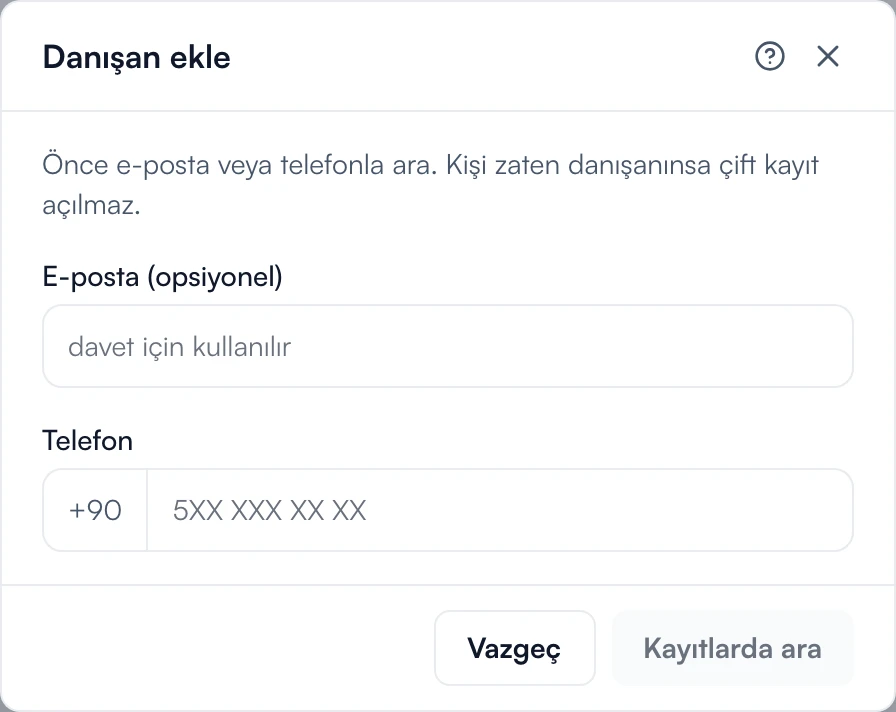
  1. Üst menüden Danışan sayfasını aç, Danışan ekle düğmesine bas.
  2. E-posta ya da telefonla Kayıtlarda ara. Kişi zaten kayıtlıysa çift kayıt açılmaz.
  3. Formu doldur: ad, soyad, telefon, cinsiyet, doğum yılı ve boy zorunlu.
  4. İstersen ölçüm sıklığını gün olarak yaz. Süre geçip ölçüm gelmezse danışan panelde geciken olarak görünür.
  5. Ekle de; danışan dosyası açılır.
Danışan ekleme penceresi: önce e-posta veya telefonla arama
Danışan ekleme penceresi
Bilmen gereken

Ücretsiz planda en çok 10 aktif danışan olur; arşivlediğin danışan sayılmaz. Listen hazırsa web panelinden toplu aktarırsın: dosya başına 50 danışan, Pro planında.

Glosiz · Uzman başlangıç rehberi · Sürüm 2026.10 · 11 Ekim 20264 / 12
Glosiz

Adım 4 / 10

Uzman başlangıç rehberi

04

İznini al, davet et

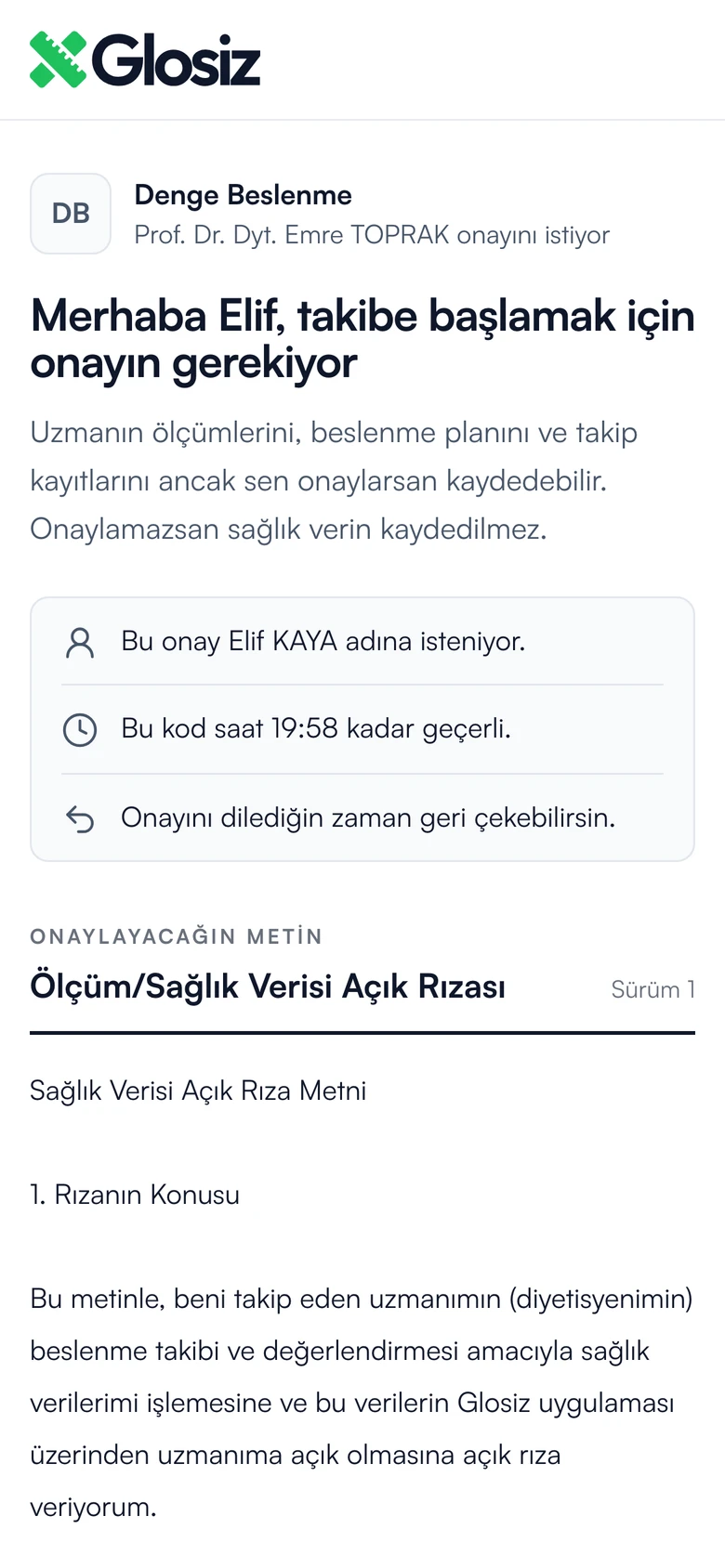
Sağlık verisi iznini her zaman danışanın kendisi verir. İzin gelince dosya açılır; davetle de danışan uygulamaya katılır.

  1. Ekleme sonunda Onayı nasıl alacaksın? sorusu gelir: Şimdi, klinikte, E-postayla gönder, Uygulama daveti ya da Sonra karar ver.
  2. Klinikteysen karekodu göster; danışan kendi telefonuyla okutup onaylar.
  3. Dosyada Daveti gönder de. E-postası kayıtlıysa davet kendiliğinden gider.
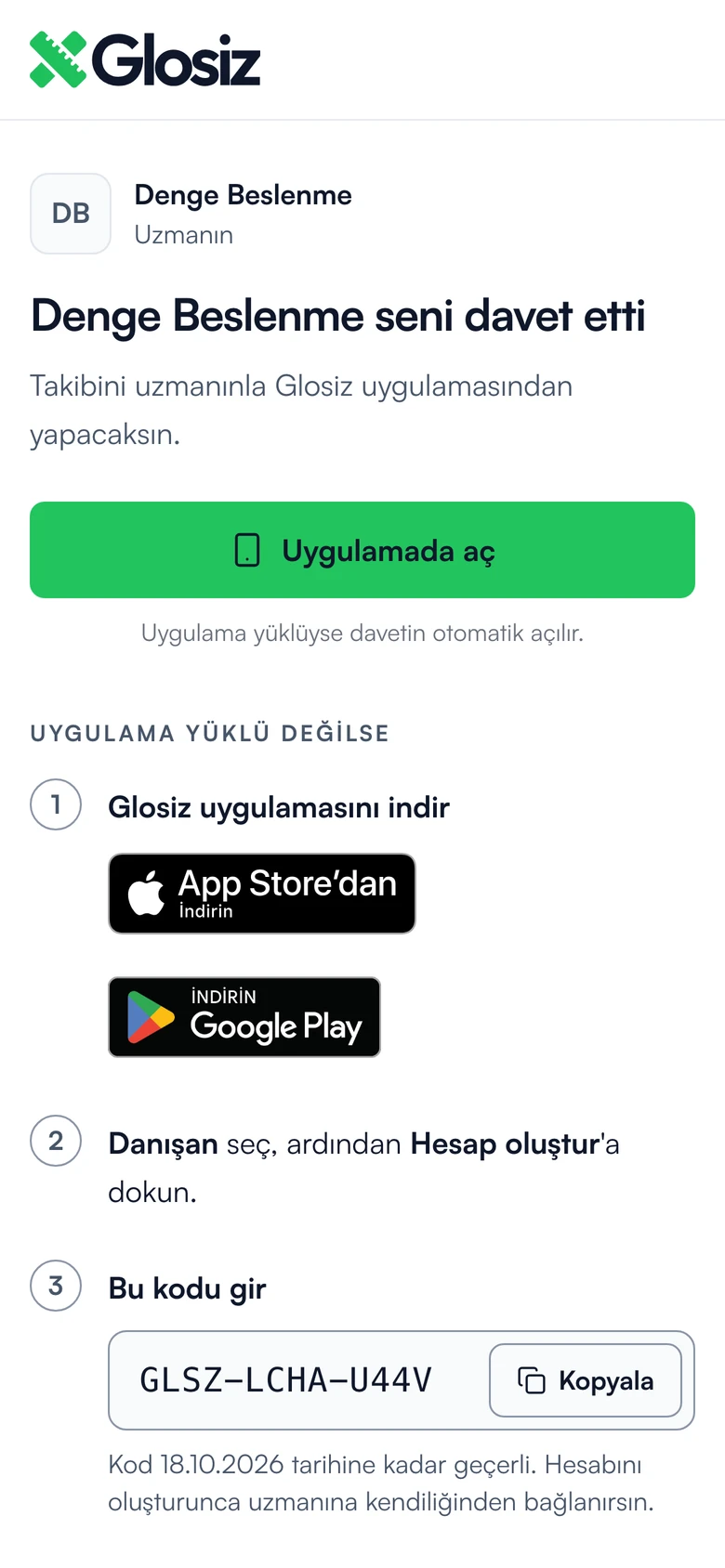
  4. Ekranda GLSZ ile başlayan kod görünür; Kopyala ile mesajla da iletebilirsin.
İzin sayfası: takibe başlamak için danışanın onayı isteniyor
İzin sayfası
Davet sayfası: uygulamada aç düğmesi ve davet kodu
Davet sayfası
Bilmen gereken

Danışan 18 yaşından küçükse izni velisi verir. İzin gelene kadar dosyanın sekmeleri açılmaz. Davet kodu 7 gün geçerlidir; yeni kod üretmek öncekini geçersiz kılar.

Glosiz · Uzman başlangıç rehberi · Sürüm 2026.10 · 11 Ekim 20265 / 12
Glosiz

Adım 5 / 10

Uzman başlangıç rehberi

05

İlk görüşmeyi yap

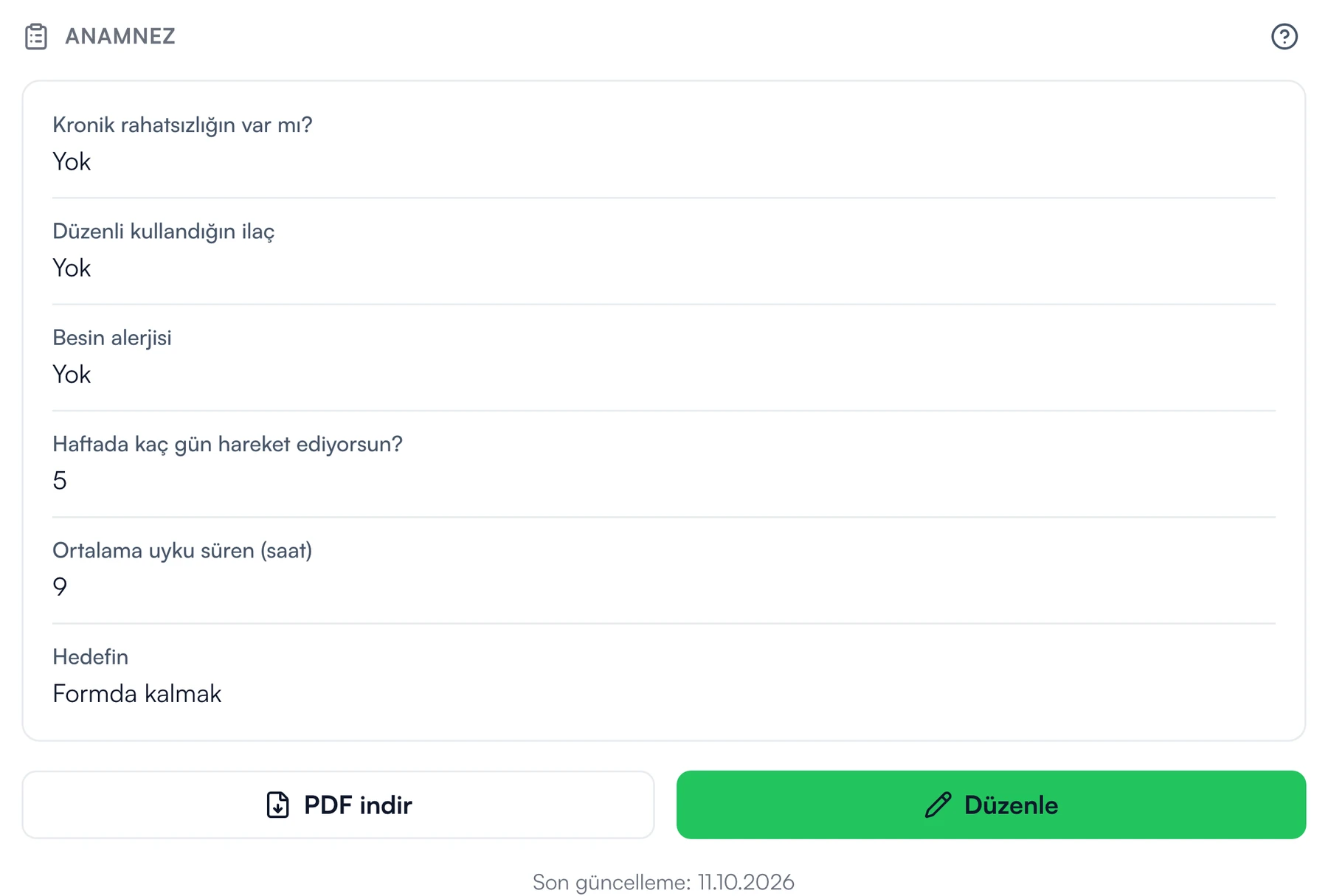
Danışan anamnez formunu görüşmeden önce telefonundan doldurur; görüşmeye hazır başlarsın.

  1. Danışanın cevaplarını dosyadaki Anamnez ve notlar sekmesinde görürsün.
  2. Formu kendin dolduracaksan sağ alttaki + düğmesinden aç, cevapları yaz ve kaydet.
  3. Görüşmeden sonra + düğmesinden not ekle. Notlar tarih sırasıyla birikir.
  4. Formun çıktısı için PDF indir düğmesini kullan; belgede kliniğinin logosu yer alır.
Örnek danışanın anamnez formu ve cevapları
Görüşme notları, tarih sırasıyla
Örnek danışanın dosyası
Bilmen gereken

Soruları Şablon sayfasından değiştirirsin; kliniğinin tek bir formu vardır. Görüşme notlarını danışan uygulamada görmez, ama kendi verisini indirirse notlar da dosyaya girer.

Glosiz · Uzman başlangıç rehberi · Sürüm 2026.10 · 11 Ekim 20266 / 12
Glosiz

Adım 6 / 10

Uzman başlangıç rehberi

06

İlk ölçümü gir

Trend grafiği, vücut indeksleri, hedefe kalan mesafe ve İlerleme Raporu bu kayıtlardan çıkar.

  1. Danışan dosyasında Ölçüm ve hedef sekmesine geç.
  2. Sağ alttaki + düğmesine bas ve Ölçüm ekle seç.
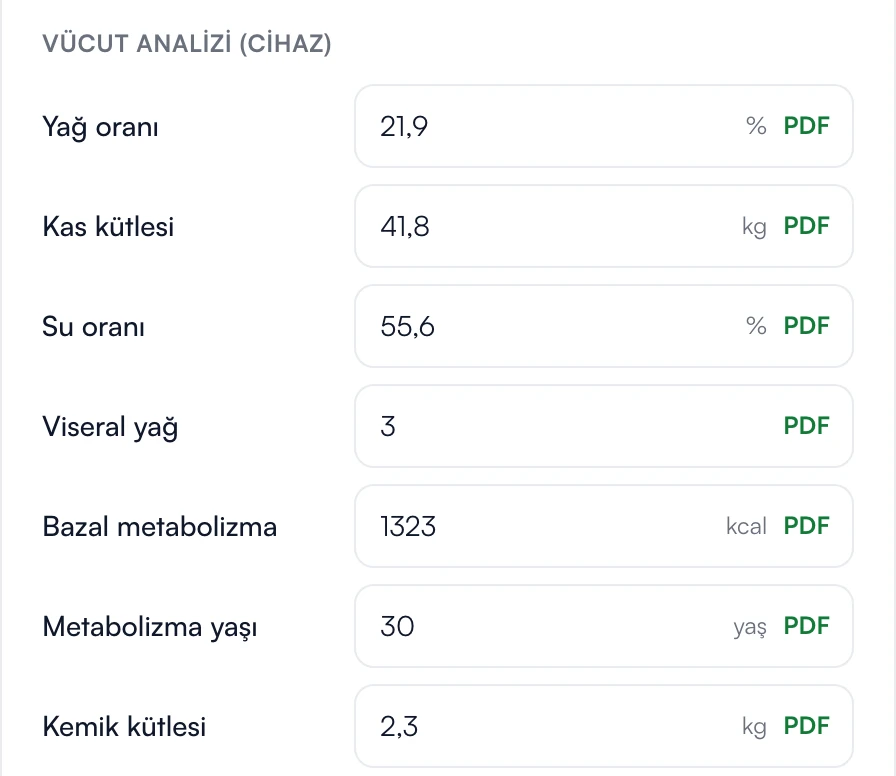
  3. Temel ölçüler ve Vücut analizi (cihaz) gruplarında girmek istediklerini doldur, boşları geç.
  4. Kaydet de. Hepsi tek kayıtta eklenir.
Vücut analizi alanları: yağ oranı, kas kütlesi, su oranı ve viseral yağ
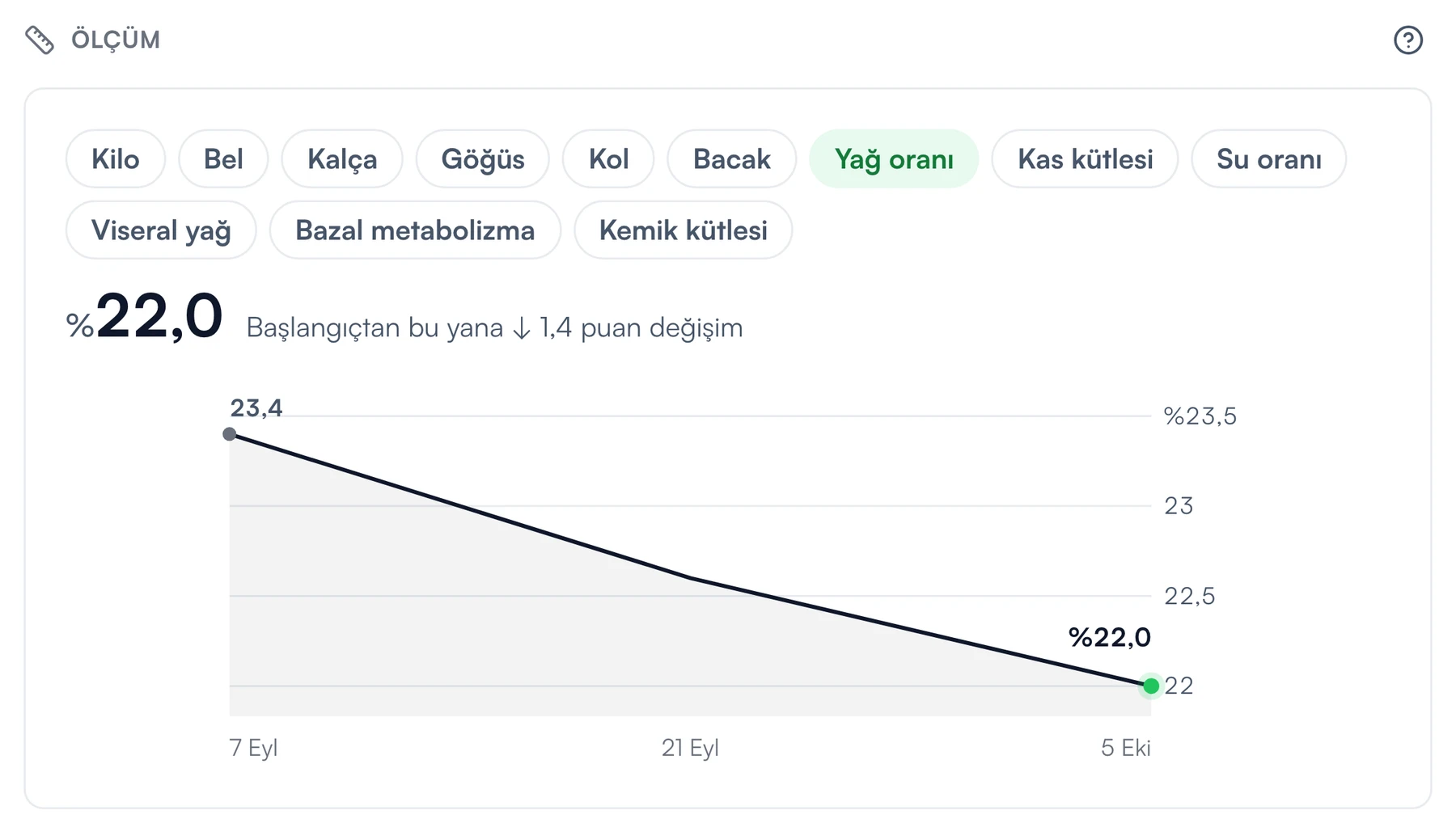
Yağ oranı grafiği: %23,4’ten %22,0’a
Ölçüm formu ve kayıttan sonraki grafik
Bilmen gereken

Cihaz çıktısının PDF’i elindeyse Cihaz çıktısından doldur ile form dolar (Pro; şu an tek bir çıktı biçimi tanınır). Danışan altı temel ölçüyü kendi uygulamasından da girebilir; yanında kimin girdiği yazar.

Glosiz · Uzman başlangıç rehberi · Sürüm 2026.10 · 11 Ekim 20267 / 12
Glosiz

Adım 7 / 10

Uzman başlangıç rehberi

07

Hedef koy

Hedef, bir ölçümün nereye gitmesi gerektiğini söyler. İlerleme her yeni ölçümde kendiliğinden hesaplanır.

  1. Ölçüm ve hedef sekmesinde hedef bölümüne in.
  2. Sağ alttaki + düğmesine bas ve Hedef ekle seç.
  3. Ölçüm tipi seç. Başlangıç değeri o ölçünün son kaydından gelir.
  4. Azalt ↓ ya da Artır ↑ seç, hedef değeri ve süreyi gir.
  5. Kaydet de. Danışana bildirim gider.
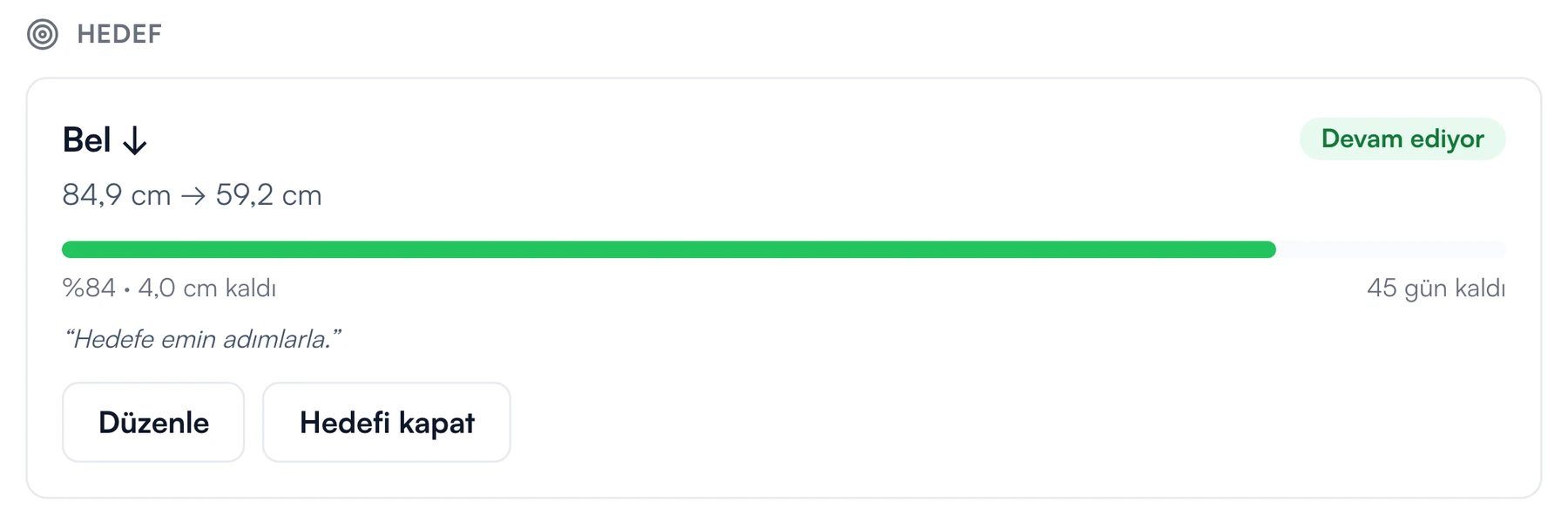
Örnek danışanın bel hedefi: başlangıç, hedef değer ve tamamlanan oran
Örnek danışanın bel hedefi
Bilmen gereken

Hedef için önce o ölçüden bir kayıt gerekir. Haftada 1 kilodan hızlı bir kilo verme hedefinde form uyarır, engellemez. Danışan hedefinin %25, %50, %75 ve %90’ını geçtiğinde ve hedefe ulaştığında bildirim alır.

Glosiz · Uzman başlangıç rehberi · Sürüm 2026.10 · 11 Ekim 20268 / 12
Glosiz

Adım 8 / 10

Uzman başlangıç rehberi

08

Diyet listesi ve görev ver

Danışan listesini ve görevlerini kendi telefonunda görür, yaptıkça işaretler.

  1. Beslenme ve görev sekmesinde + düğmesinden Diyet listesi ata seç.
  2. Başlık yaz, öğünleri gir. Çeşit için Seçenek ekle, yeni öğün için Öğün ekle, yeni gün için Gün ekle.
  3. Süreyi ve Başlangıç gününü seç, Kaydet de.
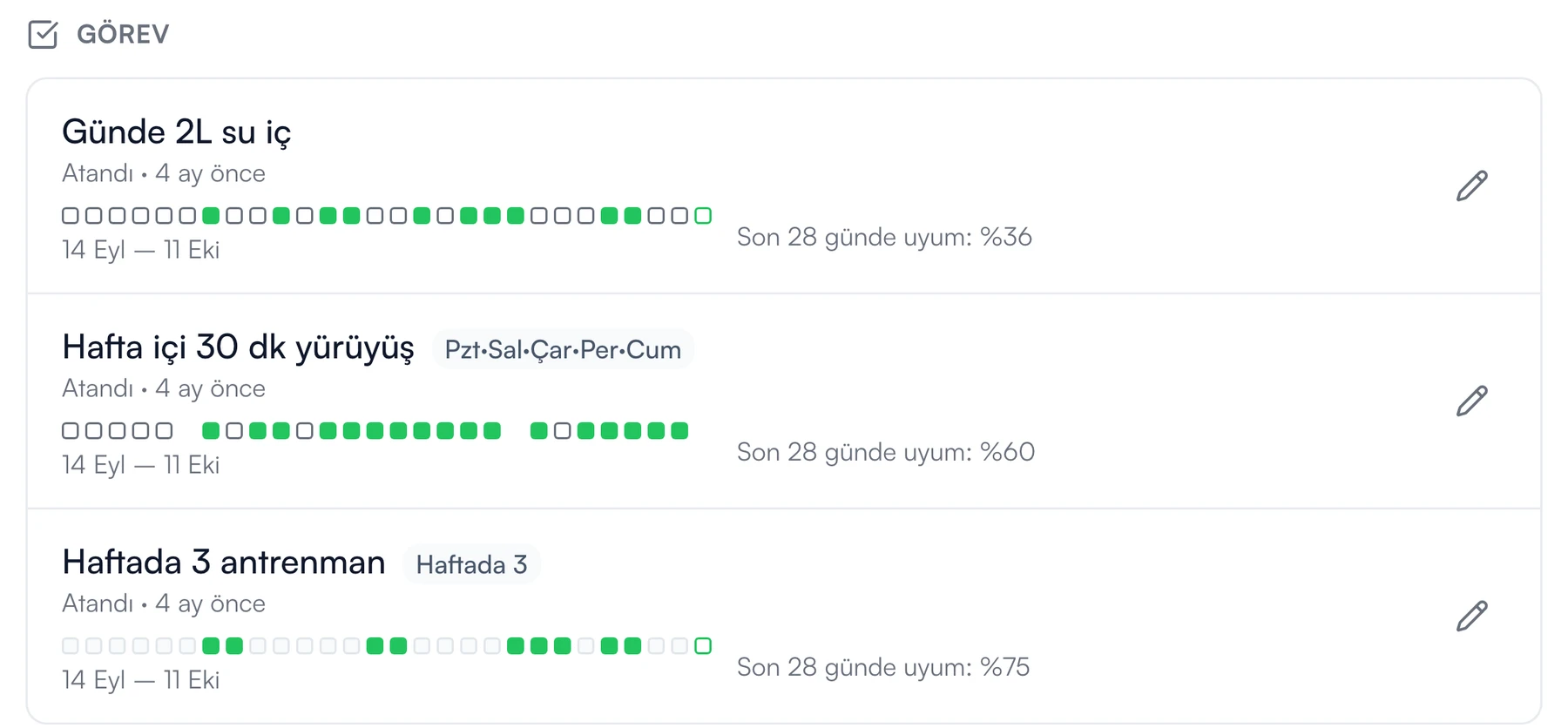
  4. Görev için + düğmesinden Görev ekle seç; görevi yaz, sıklığını ve süresini belirle, Kaydet de.
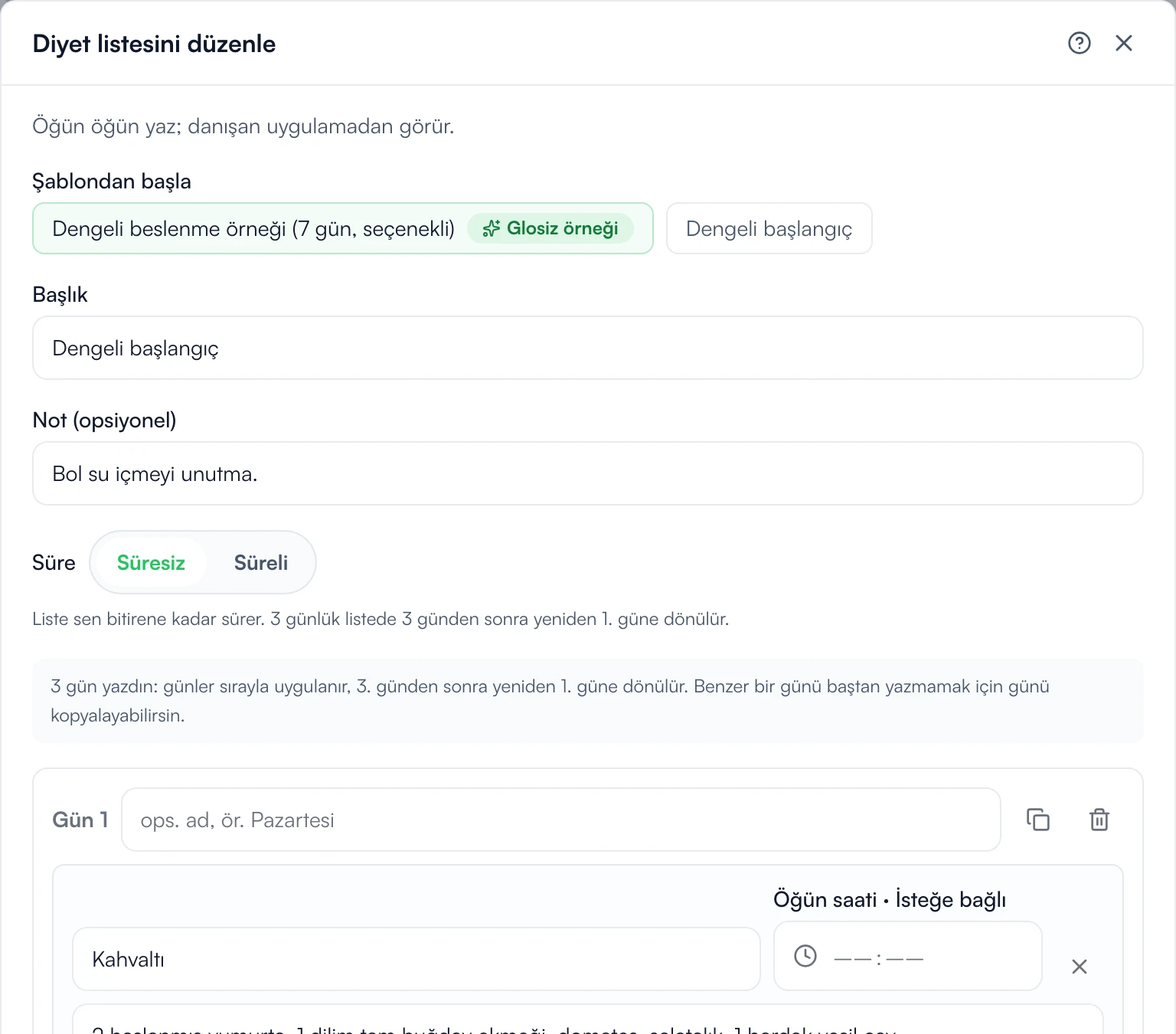
Diyet listesi penceresi: şablondan başla, başlık, not, süre ve öğün saati
Görevlerin uyum kareleri: su, yürüyüş ve antrenman
Liste penceresi ve atanmış görevler
Bilmen gereken

Diyet listesi, görevler ve liste PDF’i her planda ücretsizdir. Şablon, toplu atama ve öğün saati bildirimi Pro planındadır. Glosiz besin ya da kalori hesaplamaz; listeyi sen yazarsın.

Glosiz · Uzman başlangıç rehberi · Sürüm 2026.10 · 11 Ekim 20269 / 12
Glosiz

Adım 9 / 10

Uzman başlangıç rehberi

09

Aradaki günleri izle

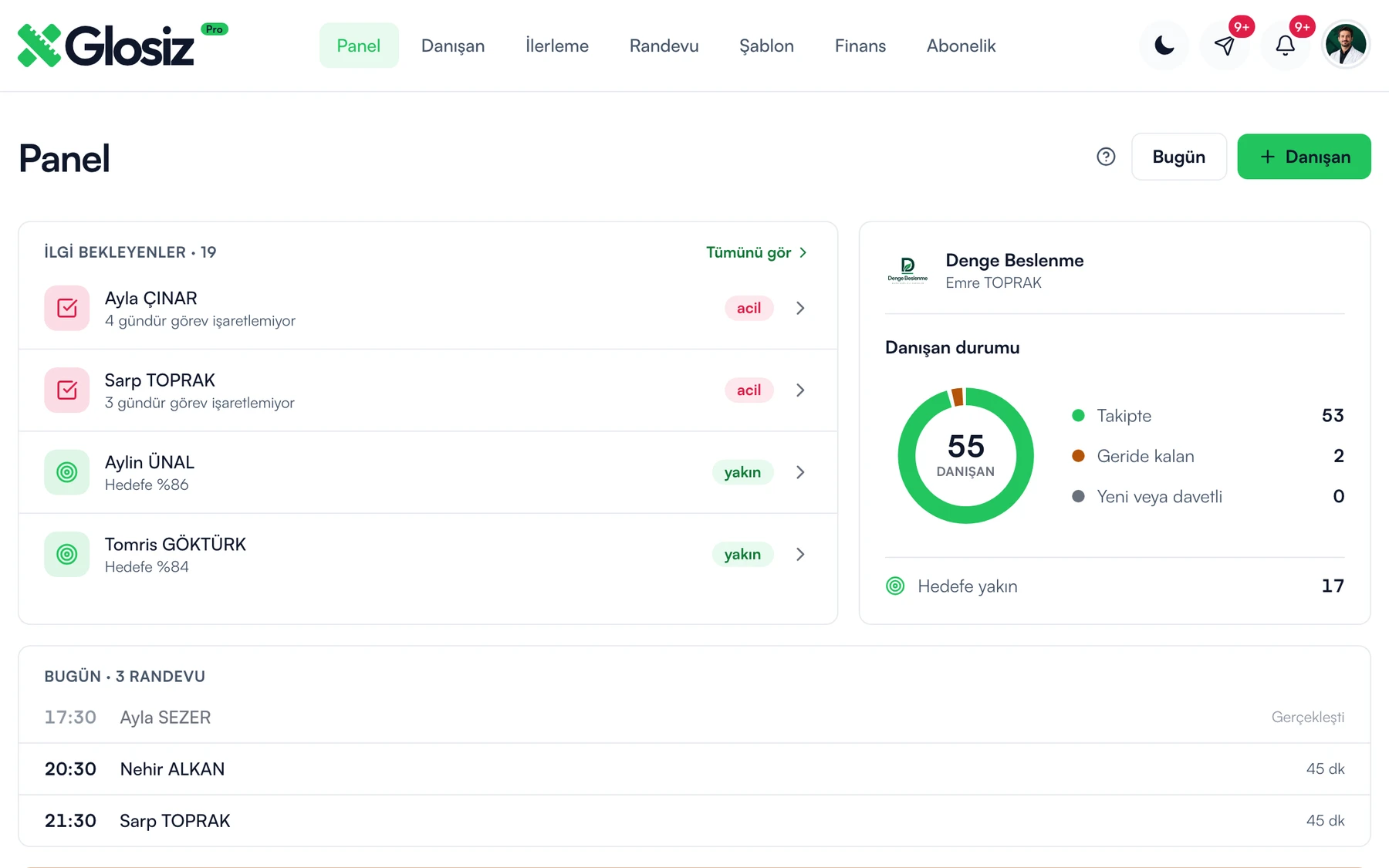
Sabah paneli açtığında kiminle ilgilenmen gerektiğini görürsün; kimseyi tek tek aramazsın.

  1. Üst menüden Panel sayfasını aç.
  2. İlgi bekleyenler listesine bak: 3 gündür görev işaretlemeyen, ölçümü geciken, hedefine yaklaşan.
  3. Bir satıra bas; danışanın dosyası açılır.
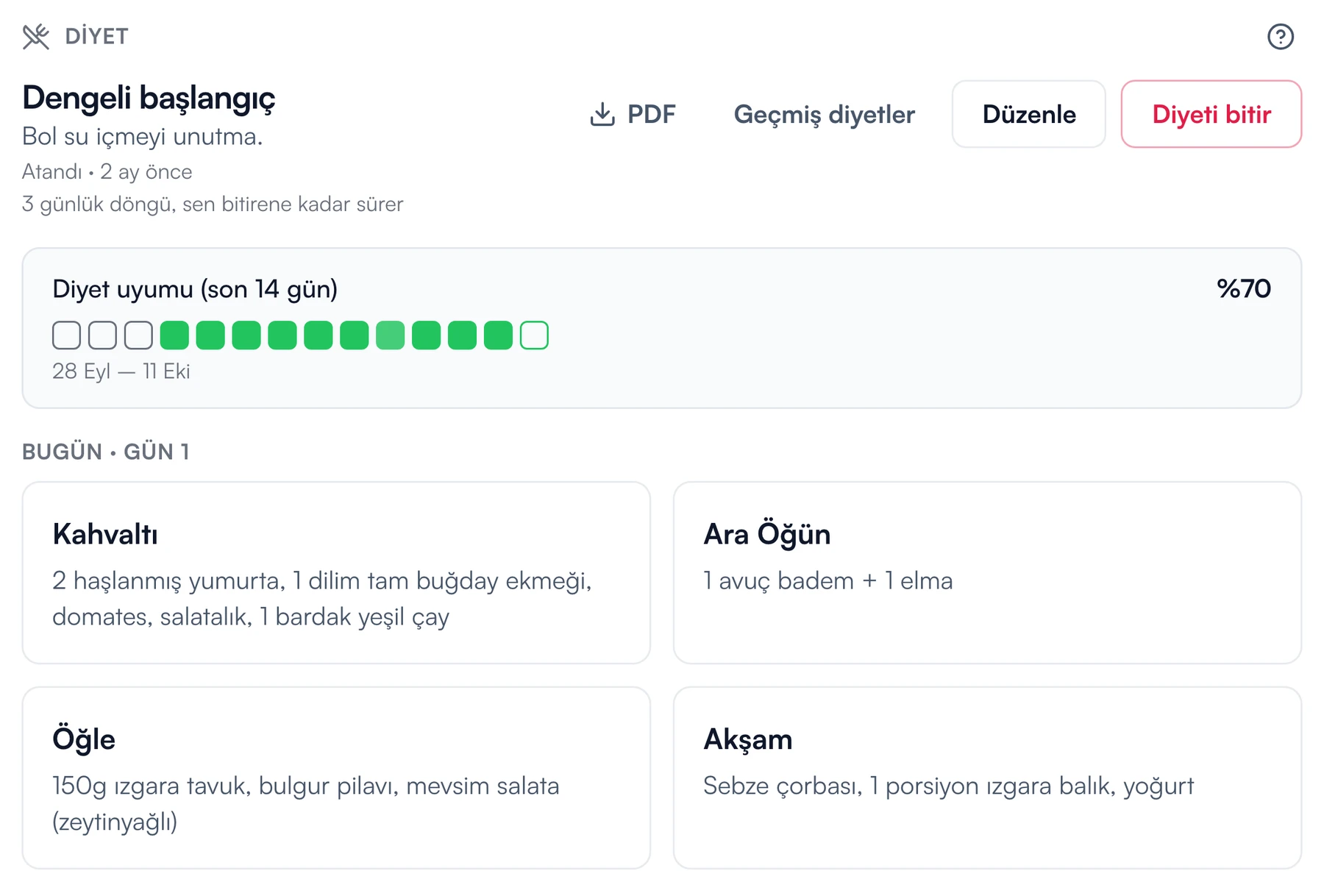
  4. Dosyada diyet uyumunu (son 14 gün) ve görev uyumunu (son 28 gün) gör. Gerekirse mesaj yaz.
Panel: ilgi bekleyenler listesi ve danışan durumu
Diyet uyumu, son 14 gün, ve bugünün öğünleri
Panel ve örnek danışanın diyet uyumu
Bilmen gereken

Uyum, danışanın işaretlediğidir. Ölçüm gecikmesi yalnız ölçüm sıklığı girdiğin danışanlarda hesaplanır. Mesajlaşma, danışan uygulamaya katıldıktan sonra açılır.

Glosiz · Uzman başlangıç rehberi · Sürüm 2026.10 · 11 Ekim 202610 / 12
Glosiz

Adım 10 / 10

Uzman başlangıç rehberi

10

İlk raporu gönder

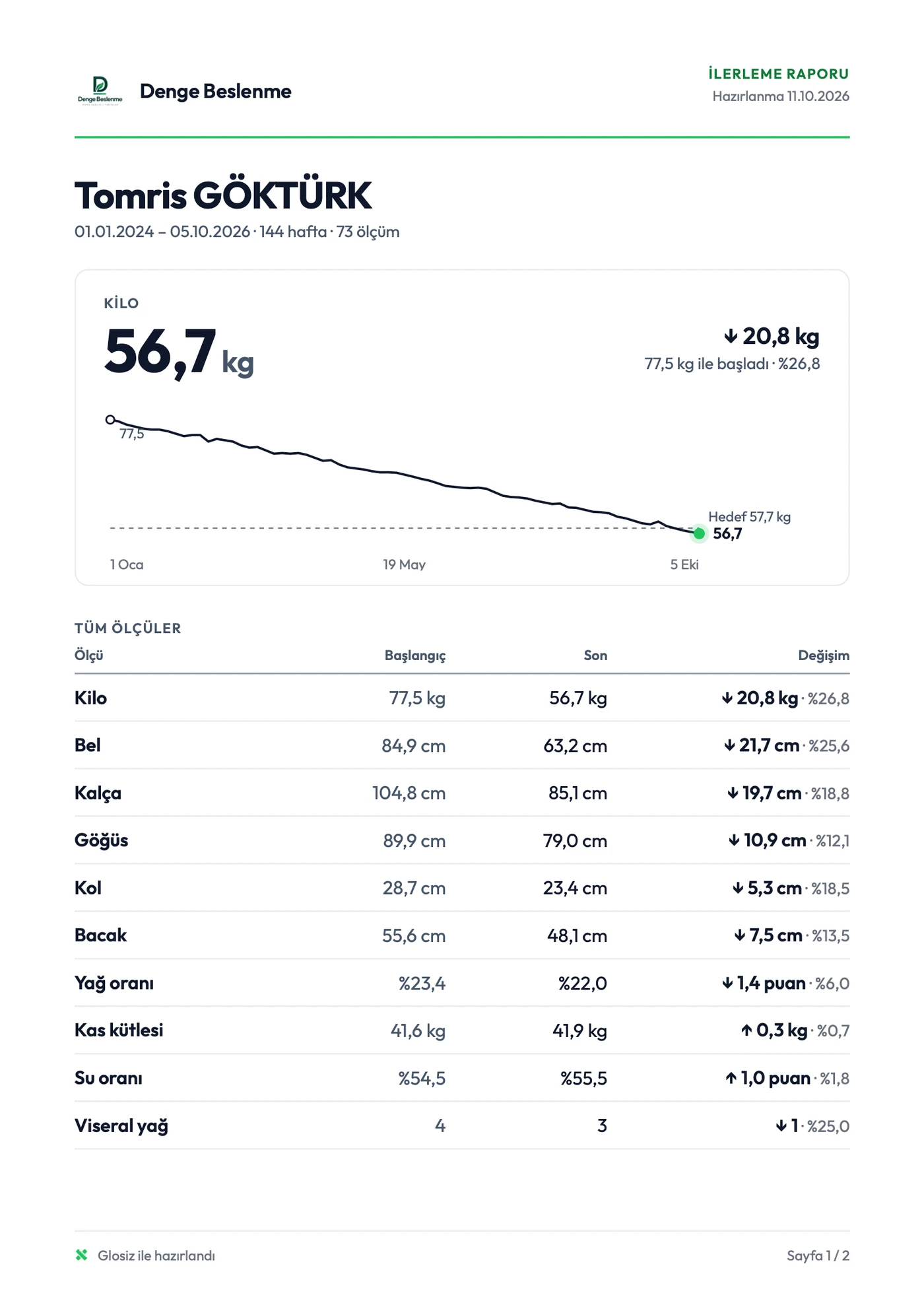
İlerleme Raporu danışanın emeğini görünür kılar: dönemin başı ve sonu, grafik, tüm ölçüler ve hedefler tek belgede.

  1. Dosyada + düğmesinden İlerleme Raporu oluştur seç.
  2. Dönem tarihlerini seç. Boş bırakırsan ilk ölçümden bugüne alınır.
  3. Rapora girecekler bölümünde ölçüleri ve bölümleri seç.
  4. İlerleme Raporunu oluştur de. Rapor önce taslak kaydedilir.
  5. PDF Raporu aç ile kontrol et; sonra Danışana yayınla ya da Bağlantıyla paylaş.
İlerleme Raporu sayfası: klinik logosu, kilo, grafik ve ölçü tablosu
Raporun ilk sayfası
Bilmen gereken

Rapor için aynı ölçüden en az iki kayıt gerekir. Bağlantı PIN ile açılır ve PIN yalnız bir kez gösterilir; ayrı bir mesajla ilet. Fotoğraflı rapor Pro planındadır.

Glosiz · Uzman başlangıç rehberi · Sürüm 2026.10 · 11 Ekim 202611 / 12
Glosiz

Sırada ne var

Uzman başlangıç rehberi

Temel hazır. Sırada tekrarlayan işler.

On adımın hepsi ücretsiz planda çalışır. Pro, her hafta elle yaptığın işleri üstlenir.

Pro ile · 599 ₺ /ay · KDV dâhil

Her haftaSoru formu (check-in)

Soruların seçtiğin gün ve saatte gider.

HatırlatmalarÖlçüm, görev, öğün saati

Zamanı gelince danışana bildirim gider.

ÖlçümCihaz çıktısından doldur

PDF’i seç, form dolsun.

ŞablonlarDiyet ve görev şablonu

Tek seferde 100 danışana kadar ata.

RandevuTalep, onay, hatırlatma

Danışan boş saati seçip talep gönderir.

KayıtlarSeans paketi ve ödeme

Seans kendiliğinden düşer, alacak listelenir.

Pro’ya ne zaman

10’dan fazla danışanın olduğunda, farkı fotoğrafla göstermek istediğinde ya da takibi elle yapmaktan yorulduğunda. Süreli deneme yoktur; ücretsiz planla istediğin kadar denersin. Pro biterse hiçbir verin silinmez.

Telefonda

Aynı hesapla iPhone ve Android uygulamasına girersin; panel, danışan dosyası, raporlar, randevu ve finans orada da var. iPhone’da aylık Pro uygulama mağazasından alınır; yıllık plan yalnız web’dedir.

Her adımın ayrıntısı yardım merkezinde.
Her adımın ayrıntısı yardım merkezinde.glosiz.com/yardim

Takılırsan uygulamanın içinden destek talebi açarsın · [email protected]

Sürüm 2026.1011 Ekim 2026
glosiz.com/katalog